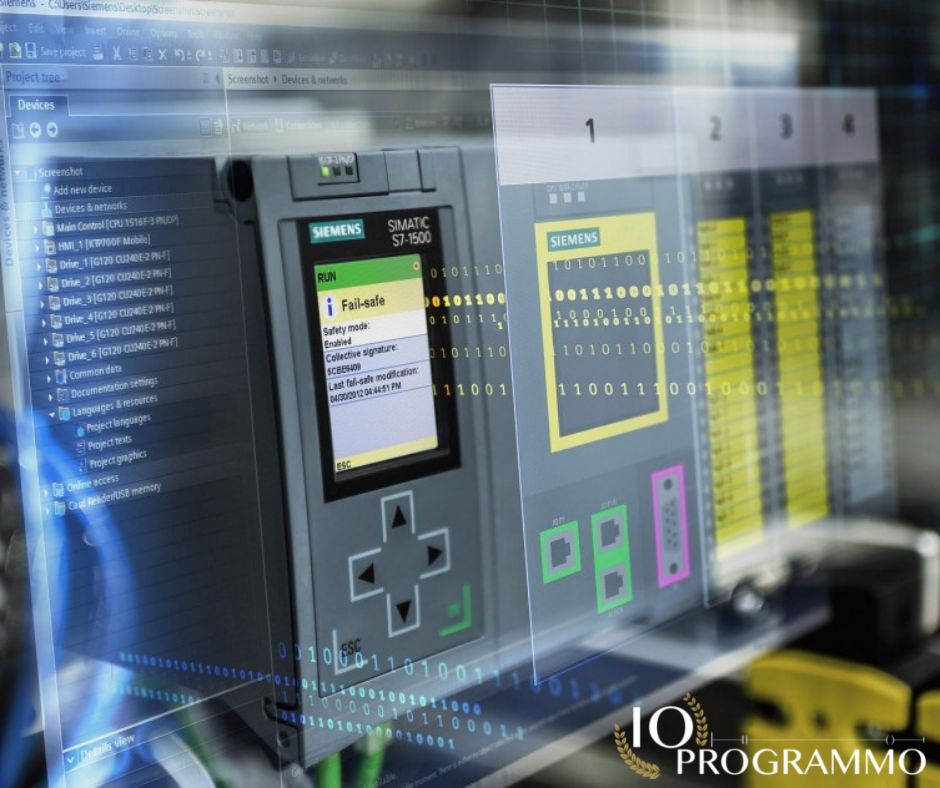
Vous cherchez à optimiser l’envoi d’emails depuis votre CPU S7-1200 pour une meilleure gestion des processus industriels ? Imaginez une petite usine de production où chaque machine communique en temps réel avec l’équipe de supervision. Un jour, l’opérateur a remarqué que les notifications par email étaient lentes, ralentissant ainsi les interventions correctives. En configurant correctement votre S7-1200 via TIA Portal SP1 upgrade 8, et en ouvrant le port 25 sur le routeur, vous pouvez résoudre ce problème. Suivez les étapes pour créer les blocs nécessaires et assurez-vous que les paramètres réseau sont bien configurés. Avec cette configuration, vous améliorez non seulement l’efficacité de la communication mais aussi la réactivité globale de votre processus de production.
In particolar modo vedremo:
Solution rapide : résoudre le problème rapidement
Configuration de la CPU S7-1200 pour l’envoi d’emails
Pour configurer votre CPU S7-1200 afin d’envoyer des emails, vous devez utiliser le logiciel TIA Portal SP1 avec la mise à jour 8. Commencez par télécharger et installer le logiciel sur votre ordinateur. Une fois le logiciel ouvert, créez un nouveau projet et connectez-vous à votre CPU S7-1200.
Assurez-vous que votre CPU est correctement configurée pour la communication réseau. Configurez les paramètres TCP/IP dans le bloc de configuration du système de votre CPU. Utilisez les paramètres suivants pour la configuration réseau
- Adresse IP: 192.168.1.10
- Masque de sous-réseau: 255.255.255.0
- Passerelle par défaut: 192.168.1.1
Étapes clés pour configurer le routeur correctement
La configuration du routeur est essentielle pour permettre la communication SMTP nécessaire à l’envoi d’emails. Accédez à l’interface de gestion de votre routeur via un navigateur web. Identifiez l’option de configuration des ports et ouvrez le port 25 pour le trafic sortant. Voici les étapes détaillées
- Connectez-vous à l’interface de gestion du routeur.
- Accédez à la section de configuration des ports.
- Ajoutez une nouvelle règle pour ouvrir le port 25.
- Sauvegardez les modifications et redémarrez le routeur si nécessaire.
Vérification de la configuration pour un envoi réussi
Une fois que vous avez configuré votre CPU et votre routeur, il est crucial de vérifier que tout fonctionne correctement. Utilisez des outils comme Telnet pour tester la connectivité du port 25. Voici comment procéder
- Ouvrez une invite de commande sur votre ordinateur.
- Tapez
telnet IPdevotreCPU 25et appuyez sur Entrée. - Si la connexion est établie, vous pouvez envoyer un email de test.
En utilisant les blocs de programmation suivants dans TIA Portal, vous pouvez envoyer un email de test
VAR
SMTPServer: STRING := "smtp.votreserveur.com";
SMTPPort: INT := 25;
EmailFrom: STRING := "votreemail@domaine.com";
EmailTo: STRING := "destinataire@domaine.com";
Subject: STRING := "Test Email";
Body: STRING := "Ceci est un email de test envoyé depuis la CPU S7-1200.";
ENDVAR
// Code de programmation pour envoyer l'email
Configuration de TIA Portal SP1 pour Emails S7-1200
Configurazione della CPU S7-1200 per l’invio di email
Per configurare la CPU S7-1200 per l’invio di email, inizia con l’utilizzo del software TIA Portal SP1 con l’aggiornamento 8. Questo software è progettato per facilitare la programmazione e la configurazione dei controllori programmabili (PLC) della famiglia S7-1200 di Siemens. La configurazione corretta della CPU è il primo passo fondamentale. Assicurati che la tua CPU sia aggiornata alla versione SP1 e che l’aggiornamento 8 sia installato, conforme agli standard industriali come IEC 61131-3 per l’automazione industriale e la comunicazione di campo.
Parametri di rete e apertura dei porti necessari
Per una comunicazione efficace, è essenziale configurare correttamente i parametri di rete. Assegna un indirizzo IP statico alla tua CPU, come 192.168.1.10, e configura il maschera di subnet a 255.255.255.0. La connessione a una rete locale (LAN) è consigliata per minimizzare i problemi di latenza. Inoltre, è cruciale aprire il porto 25 sul tuo router per consentire il traffico SMTP necessario per l’invio di email. Questo passo è fondamentale per evitare blocchi di comunicazione e garantire la funzionalità dell’invio email dalla CPU.
Implementazione con TIA Portal SP1 e blocchi di programmazione
Con TIA Portal SP1, puoi creare e scaricare i blocs di programmazione necessari per l’invio di email direttamente dalla CPU S7-1200. Utilizza il linguaggio di programmazione Structured Text (ST) per scrivere il tuo codice. Un esempio di bloco di programmazione per l’invio di un email potrebbe essere il seguente
VAR
SMTPServer: STRING := "smtp.tuoserver.com";
SMTPPort: INT := 25;
EmailFrom: STRING := "tuoemail@dominio.com";
EmailTo: STRING := "destinatario@dominio.com";
Subject: STRING := "Test Email";
Body: STRING := "Questo è un email di test inviato dalla CPU S7-1200.";
ENDVAR
// Codice di programmazione per l'invio dell'email
Assicurati di testare la tua configurazione in un ambiente di sviluppo prima di implementarla in produzione. Utilizza strumenti di debug integrati in TIA Portal per monitorare il flusso di dati e risolvere eventuali problemi di comunicazione.
Paramétrage Réseau et Ouverture Ports pour S7-1200
Paramètres Réseau pour S7-1200: Ouverture des Ports
Pour configurer votre CPU S7-1200 pour l’envoi d’emails, vous devez commencer par paramétrer correctement les paramètres de réseau. Une étape cruciale est l’ouverture du port 25 sur votre routeur, qui est nécessaire pour la communication SMTP. Assurez-vous que votre CPU est assignée à une adresse IP statique, comme 192.168.1.10, avec une maschera di subnet de 255.255.255.0. Cette configuration permet une communication stable et efficace avec le serveur SMTP.
Il est important de noter que l’utilisation de logiciels tels que TIA Portal SP1 avec l’aggiornamento 8 est recommandée pour la programmation et la configuration de la CPU. Ce logiciel est conforme aux standards industriels, tels que l’IEC 61131-3, pour l’automazione industriale e la comunicazione di campo.
Configuration des Ports: Accès SMTP via le Port 25
L’ouverture du port 25 sur votre routeur est essentielle pour permettre la communication SMTP, nécessaire pour l’envoi d’emails. Accédez à l’interface de gestion de votre routeur via un navigateur web et identifiez l’option de configuration des ports. Ouvrez le port 25 pour le trafic sortant, ce qui permettra à votre CPU de communiquer avec le serveur SMTP. Voici comment procéder
- Connectez-vous à l’interface de gestion du routeur.
- Accédez à la section de configuration des ports.
- Ajoutez une nouvelle règle pour ouvrir le port 25.
- Sauvegardez les modifications et redémarrez le routeur si nécessaire.
Implémentation des Blocs de Programmation avec TIA Portal
Avec TIA Portal SP1, vous pouvez créer et télécharger les blocs de programmazione nécessaires pour l’envoi d’emails depuis votre CPU S7-1200. Utilisez le linguaggio di programmazione Structured Text (ST) pour écrire votre code. Voici un exemple de bloc de programmazione pour l’envoi d’un email
VAR
SMTPServer: STRING := "smtp.tuoserver.com";
SMTPPort: INT := 25;
EmailFrom: STRING := "tuoemail@dominio.com";
EmailTo: STRING := "destinatario@dominio.com";
Subject: STRING := "Test Email";
Body: STRING := "Questo è un email di test inviato dalla CPU S7-1200.";
ENDVAR
// Codice di programmazione per l'invio dell'email
Assurez-vous de tester votre configuration dans un ambiente di sviluppo avant de l’implementer en production. Utilisez les outils de debug intégrés dans TIA Portal pour surveiller le flusso di dati et résoudre les problèmes de communication.
Exemples de Blocs pour Emails via S7-1200 TIA Portal
Impostazione della CPU S7-1200 per l’invio di email
Pour configurer votre CPU S7-1200 pour l’envoi d’emails, il est crucial de commencer par utiliser le logiciel TIA Portal SP1 avec l’aggiornamento 8. Ce logiciel est conçu pour faciliter la création et le téléchargement des blocs de programmation nécessaires. Commencez par créer un nouveau projet et connectez-vous à votre CPU. Assurez-vous que la configuration réseau est correctement paramétrée, avec un adresse IP statica come 192.168.1.10 e un maschera di subnet de 255.255.255.0. Cette configuration permet une communication efficace avec le serveur SMTP.
Configurazione dei parametri di rete per la comunicazione SMTP
La configurazione dei parametri di rete è un passo cruciale pour permettre la comunicazione SMTP. Il est important d’ouvrir le porto 25 sul vostro router pour permettre le trafic sortant nécessaire pour l’envoi d’emails. Accédez à l’interface de gestion de votre routeur via un navigateur web, identifiez l’option de configuration des ports et ouvrez le port 25. Voici les étapes détaillées pour configurer le routeur
- Connectez-vous à l’interface de gestion du routeur.
- Accédez à la section de configuration des ports.
- Ajoutez une nouvelle règle pour ouvrir le port 25.
- Sauvegardez les modifications et redémarrez le routeur si nécessaire.
Implementazione di blocs in TIA Portal per l’invio di email
Con TIA Portal SP1, vous pouvez créer les blocs de programmation nécessaires pour l’envoi d’emails. Utilisez le linguaggio di programmazione Structured Text (ST) pour écrire votre code. Voici un esempio de bloc de programmazione pour l’envoi d’un email
VAR
SMTPServer: STRING := "smtp.tuoserver.com";
SMTPPort: INT := 25;
EmailFrom: STRING := "tuoemail@dominio.com";
EmailTo: STRING := "destinatario@dominio.com";
Subject: STRING := "Test Email";
Body: STRING := "Questo è un email di test inviato dalla CPU S7-1200.";
ENDVAR
// Codice di programmazione per l'invio dell'email
Assurez-vous de tester votre configuration dans un ambiente di sviluppo avant de l’implementer en production. Utilisez les outils de debug intégrés dans TIA Portal pour surveiller le flusso di dati et résoudre les problèmes de communication.
Analyse Comparée: Ouverture Port 25 vs Sécurité
Configuration de la CPU S7-1200 pour l’envoi d’emails
Pour configurer votre CPU S7-1200 pour l’envoi d’emails, vous devez commencer par utiliser le logiciel TIA Portal SP1 avec la mise à jour 8. Ce logiciel est essentiel pour créer et télécharger les blocs de programmation nécessaires. Assurez-vous que la configuration réseau est correctement paramétrée, avec un adresse IP statica comme 192.168.1.10 et un maschera di subnet de 255.255.255.0. Cette configuration permet une communication efficace avec le serveur SMTP.
La configuration des paramètres de communication réseau est cruciale pour permettre la communication SMTP. Il est important d’ouvrir le porto 25 sur votre routeur pour permettre le trafic sortant nécessaire à l’envoi d’emails. Voici les étapes à suivre pour configurer le routeur
- Connectez-vous à l’interface de gestion du routeur.
- Accédez à la section de configuration des ports.
- Ajoutez une nouvelle règle pour ouvrir le port 25.
- Sauvegardez les modifications et redémarrez le routeur si nécessaire.
Normes de sécurité pour l’ouverture du port 25
L’ouverture du port 25 sur votre routeur est essentielle pour la communication SMTP, mais elle peut aussi présenter des risques de sécurité. Il est crucial de suivre les normes de sécurité pour minimiser ces risques. Utilisez des pare-feu pour contrôler le trafic entrant et sortant, et assurez-vous que votre routeur est configuré pour accepter uniquement le trafic nécessaire. Voici quelques conseils de sécurité à considérer
- Utilisez un pare-feu pour limiter l’accès au port 25.
- Activez l’authentification sur votre serveur SMTP.
- Surveillez régulièrement les logs pour détecter toute activité suspecte.
Mise en œuvre avec TIA Portal SP1
Avec TIA Portal SP1, vous pouvez créer les blocs de programmation nécessaires pour l’envoi d’emails. Utilisez le linguaggio di programmazione Structured Text (ST) pour écrire votre code. Voici un exemple de bloc de programmazione pour l’envoi d’un email
VAR
SMTPServer: STRING := "smtp.tuoserver.com";
SMTPPort: INT := 25;
EmailFrom: STRING := "tuoemail@dominio.com";
EmailTo: STRING := "destinatario@dominio.com";
Subject: STRING := "Test Email";
Body: STRING := "Questo è un email di test inviato dalla CPU S7-1200.";
ENDVAR
// Codice di programmazione per l'invio dell'email
Assurez-vous de tester votre configuration dans un ambiente di sviluppo avant de l’implementer en production. Utilisez les outils de debug intégrés dans TIA Portal pour surveiller le flusso di dati et résoudre les problèmes de communication.
Optimiser l’Envoi Emails: Meilleures Pratiques S7-1200
Configuration de la CPU S7-1200 pour l’envoi d’emails
Pour configurer votre CPU S7-1200 afin d’envoyer des emails, il est recommandé d’utiliser le logiciel TIA Portal SP1 avec la mise à jour 8. Ce logiciel est conçu pour faciliter la création et le téléchargement des blocs de programmation nécessaires. Commencez par créer un nouveau projet et connectez-vous à votre CPU. Assurez-vous que la configuration réseau est correctement paramétrée, avec un adresse IP statica comme 192.168.1.10 et un maschera di subnet de 255.255.255.0. Cette configuration permet une communication efficace avec le serveur SMTP.
Paramètres de réseau et ouverture des ports nécessaires
La configuration des paramètres de communication réseau est cruciale pour permettre la communication SMTP. Il est important d’ouvrir le porto 25 sur votre routeur pour permettre le trafic sortant nécessaire à l’envoi d’emails. Accédez à l’interface de gestion de votre routeur via un navigateur web, identifiez l’option de configuration des ports et ouvrez le port 25. Voici les étapes à suivre pour configurer le routeur
- Connectez-vous à l’interface de gestion du routeur.
- Accédez à la section de configuration des ports.
- Ajoutez une nouvelle règle pour ouvrir le port 25.
- Sauvegardez les modifications et redémarrez le routeur si nécessaire.
Mise en œuvre avec blocs de programmation via TIA Portal
Avec TIA Portal SP1, vous pouvez créer les blocs de programmation nécessaires pour l’envoi d’emails. Utilisez le linguaggio di programmazione Structured Text (ST) pour écrire votre code. Voici un esempio de bloc de programmazione pour l’envoi d’un email
VAR
SMTPServer: STRING := "smtp.tuoserver.com";
SMTPPort: INT := 25;
EmailFrom: STRING := "tuoemail@dominio.com";
EmailTo: STRING := "destinatario@dominio.com";
Subject: STRING := "Test Email";
Body: STRING := "Questo è un email di test inviato dalla CPU S7-1200.";
ENDVAR
// Codice di programmazione per l'invio dell'email
Assurez-vous de tester votre configuration dans un ambiente di sviluppo avant de l’implementer en production. Utilisez les outils de debug intégrés dans TIA Portal pour surveiller le flusso di dati et résoudre les problèmes de communication.
Domande Frequenti (FAQ)
Comment configurer une CPU S7-1200 pour l’envoi d’emails?
Pour configurer votre CPU S7-1200 pour l’envoi d’emails, il est recommandé d’utiliser le logiciel TIA Portal SP1 avec la mise à jour 8. Vous devez créer et télécharger les blocs de programmation nécessaires via TIA Portal. Assurez-vous également d’ajuster les paramètres de communication réseau, notamment l’ouverture du port 25 sur votre routeur pour permettre la communication SMTP.
Quels sont les ports à ouvrir sur le routeur pour l’envoi d’emails?
Pour l’envoi d’emails, il est généralement nécessaire d’ouvrir le port 25 sur votre routeur. Ce port est utilisé pour la communication SMTP (Simple Mail Transfer Protocol), qui est essentielle pour l’envoi d’emails à partir de votre système PLC.
Quelles étapes suivre pour télécharger les blocs de programmation sur la CPU S7-1200?
Pour télécharger les blocs de programmation sur votre CPU S7-1200, connectez d’abord votre PLC au PC via un câble Ethernet ou USB. Ouvrez TIA Portal et créez ou importez les blocs requis pour l’envoi d’emails. Vérifiez que la configuration réseau de votre PLC est correctement paramétré, puis téléchargez les blocs sur la CPU. Assurez-vous que la communication est établie et que le téléchargement est réussi.
Comment obtenir des exemples de blocs pour l’envoi d’emails avec la S7-1200?
Des exemples de blocs pour l’envoi d’emails avec la S7-1200 peuvent être trouvés dans divers forums spécialisés comme PLC Forum. Ces plateformes sont des ressources précieuses où des utilisateurs expérimentés partagent leurs connaissances et solutions. Recherchez des exemples spécifiques pour la configuration de votre CPU S7-1200 et adaptez-les selon vos besoins.
Quelles sont les étapes clés pour configurer correctement la communication réseau sur la S7-1200?
La configuration correcte de la communication réseau sur la S7-1200 implique plusieurs étapes clés. Tout d’abord, assurez-vous que la CPU est correctement connectée au réseau via Ethernet. Configurez ensuite les paramètres IP de la CPU, y compris l’adresse IP, le masque de sous-réseau et la passerelle par défaut. Vérifiez également que les ports nécessaires, comme le port 25 pour SMTP, sont ouverts sur votre routeur. Enfin, testez la communication réseau pour vous assurer que la CPU peut communiquer correctement avec le serveur email.
Quels sont les avantages de l’utilisation de la S7-1200 pour l’envoi d’emails dans un environnement industriel?
L’utilisation de la CPU S7-1200 pour l’envoi d’emails dans un environnement industriel offre plusieurs avantages. Cela permet une surveillance et un contrôle automatisés des processus, améliorant ainsi l’efficacité et la réactivité. L’envoi d’emails peut servir à notifier les opérateurs en cas d’alarmes ou d’événements critiques, ce qui permet une gestion plus rapide des incidents. De plus, l’intégration de la communication email avec d’autres systèmes peut optimiser les flux de travail et améliorer la collaboration entre les équipes.
Problèmes Communs Résolus
Problème/Problème: Difficulté à configurer la CPU S7-1200 pour l’envoi d’emails
Symptômes/Symptômes: L’utilisateur rencontre des difficultés pour configurer la CPU S7-1200 afin d’envoyer des emails. Il n’a pas d’exemples ou de guides clairs sur la configuration nécessaire.
Solution/Solution: Il est recommandé d’utiliser le logiciel TIA Portal SP1 upgrade 8 pour la programmation et la configuration de la CPU. Assurez-vous que vous suivez les étapes spécifiques pour configurer les blocs de programmation et les paramètres de réseau. Consultez des exemples et des guides sur des forums spécialisés comme PLC Forum pour des configurations avancées.
Problème/Problème: Le port 25 sur le routeur n’est pas ouvert
Symptômes/Symptômes: L’utilisateur a configuré la CPU S7-1200, mais les emails ne sont pas envoyés. Il est possible que le port 25, nécessaire pour la communication SMTP, ne soit pas ouvert sur le routeur.
Solution/Solution: Accédez aux paramètres de votre routeur et ouvrez le port 25 pour permettre la communication SMTP. Assurez-vous également que le routeur n’a pas de restrictions supplémentaires qui pourraient bloquer cette communication.
Problème/Problème: Erreurs de connexion réseau entre la CPU S7-1200 et le serveur SMTP
Symptômes/Symptômes: Bien que le port 25 soit ouvert, l’utilisateur rencontre des erreurs de connexion ou des retards dans l’envoi d’emails.
Solution/Solution: Vérifiez les paramètres de configuration réseau de la CPU S7-1200. Assurez-vous que les paramètres IP, DNS et SMTP sont correctement configurés. Vous pouvez également consulter des guides et des exemples sur des forums spécialisés pour obtenir des conseils supplémentaires.
Problème/Problème: Blocs de programmation incorrects dans TIA Portal
Symptômes/Symptômes: L’utilisateur a configuré la CPU S7-1200 mais rencontre des erreurs ou des dysfonctionnements lors de l’envoi d’emails, indiquant que les blocs de programmation peuvent être incorrects.
Solution/Solution: Vérifiez la configuration des blocs de programmation dans TIA Portal. Utilisez des exemples de configurations disponibles dans des ressources en ligne ou dans des guides fournis par Siemens pour vous assurer que chaque bloc est correctement paramétré.
Conclusione
En conclusion, configurer une CPU S7-1200 pour l’envoi d’emails est un processus qui, bien que complexe, est tout à fait réalisable avec les bons outils et informations. En utilisant le logiciel TIA Portal SP1 upgrade 8, vous pouvez créer et télécharger les blocs de programmation nécessaires. Il est essentiel de configurer les paramètres de communication réseau, notamment en ouvrant le port 25 sur le routeur pour faciliter la communication SMTP. Les forums spécialisés comme PLC Forum offrent des exemples et des conseils précieux pour réussir cette configuration. N’hésitez pas à vous appuyer sur ces ressources pour optimiser votre système PLC et améliorer l’efficacité de vos processus industriels. À présent, mettez en application ces conseils et profitez d’une surveillance et d’un contrôle automatisés plus efficaces.

“Semplifica, automatizza, sorridi: il mantra del programmatore zen.”
Dott. Strongoli Alessandro
Programmatore
CEO IO PROGRAMMO srl