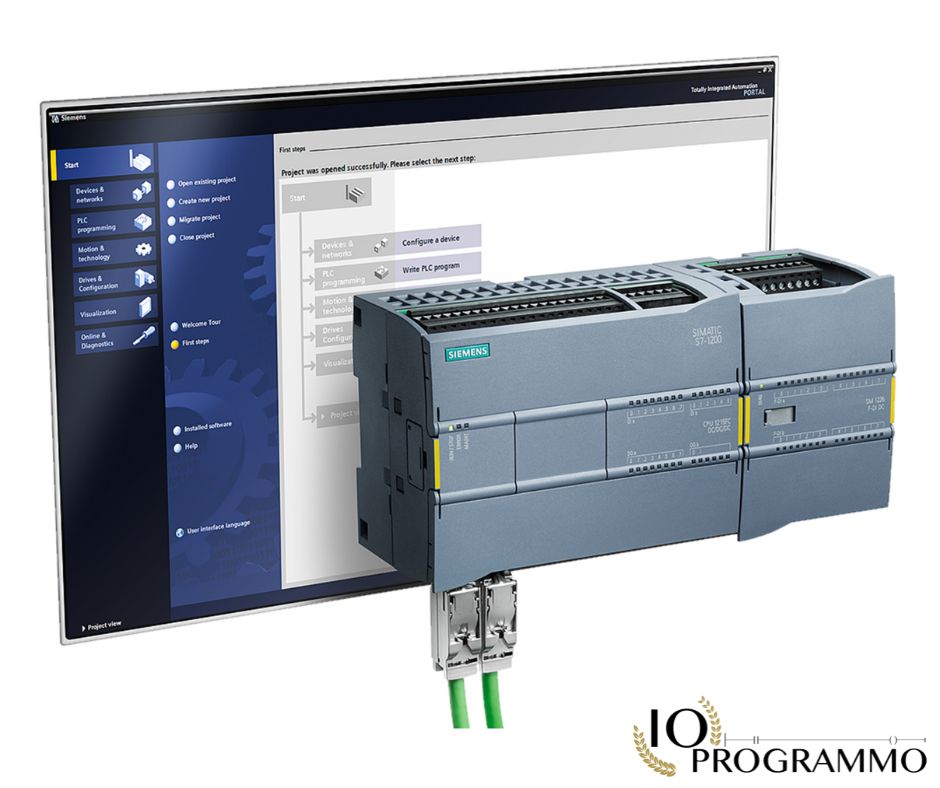
Immagina di essere nel bel mezzo di un progetto cruciale, con scadenze serrate e aspettative elevate. Tutto procede senza intoppi fino a quando non ti accorgi che la tua CPU S7-1200 non viene rilevata da TIA Portal V13. La frustrazione inizia a montare mentre cerchi di capire cosa sta succedendo. La CPU è visibile con Step 7 V10.5 e risponde al ping sull’IP, ma TIA Portal V13 sembra ignorarla completamente. Cosa potrebbe esserci di sbagliato?
Non preoccuparti, non sei solo. Questo è un problema comune che molti professionisti dell’automazione industriale hanno affrontato. La buona notizia è che abbiamo la soluzione. In questo articolo, ti guideremo passo dopo passo attraverso il processo di risoluzione di questo enigma tecnologico. Scoprirai come verificare le impostazioni dell’interfaccia PG/PC e perché aggiornare TIA Portal all’ultima versione potrebbe essere la chiave per risolvere il problema.
Ma non è tutto. Ti forniremo anche esempi reali e spiegheremo i potenziali ostacoli che potresti incontrare lungo il percorso. Imparerai non solo come risolvere il problema, ma anche come prevenirlo in futuro. Preparati a immergerti in un mondo di soluzioni pratiche e consigli esperti che trasformeranno la tua esperienza con TIA Portal. Continua a leggere per scoprire come superare questo ostacolo e portare il tuo progetto al successo.
In particolar modo vedremo:
Introduzione al Problema di Rilevamento CPU S7-1200
![PROGRAMMAZIONE PLC [3 in 1]: Manuale Completo Siemens S7-1200 & 1500: Da Principiante a Professionista dell’Automazione. La Guida Definitiva: Teoria, Pratica, Hardware e Tecniche Avanzate](https://m.media-amazon.com/images/I/61kjnzdfaOL._SL1500_.jpg)





Contesto e Importanza del Problema
Contesto e Importanza del Problema
La rilevazione della CPU S7-1200 con TIA Portal V13 è un passaggio cruciale per molti progetti di automazione industriale. Quando la CPU non viene rilevata, può causare ritardi significativi e aumentare lo stress sui team di progetto. Comprendere il contesto e l’importanza di questo problema è essenziale per trovare una soluzione efficace.
La CPU S7-1200 è un componente fondamentale in molti sistemi di automazione, responsabile dell’esecuzione dei programmi di controllo. TIA Portal V13, d’altra parte, è lo strumento di programmazione e configurazione utilizzato per interagire con la CPU. Se TIA Portal non riesce a rilevare la CPU, significa che non può comunicare con essa, rendendo impossibile la programmazione e la configurazione.
L’importanza di risolvere questo problema risiede nella necessità di garantire che i progetti di automazione procedano senza intoppi. La mancata rilevazione della CPU può portare a:
- Ritardi nei progetti: Ogni minuto sprecato nella risoluzione del problema è un minuto in meno per completare il progetto.
- Aumento dello stress: I team di progetto possono sentirsi sopraffatti e frustrati quando si trovano di fronte a problemi tecnici inaspettati.
- Perdita di produttività: Il tempo speso per risolvere il problema è tempo che non può essere utilizzato per altre attività produttive.
Inoltre, la risoluzione di questo problema non solo aiuta a completare il progetto attuale, ma fornisce anche conoscenze preziose che possono essere applicate a progetti futuri, prevenendo potenziali problemi e migliorando l’efficienza complessiva.
In sintesi, affrontare il problema della mancata rilevazione della CPU S7-1200 con TIA Portal V13 è cruciale per garantire il successo del progetto e migliorare le competenze tecniche del team.
Differenze tra TIA Portal V13 e Step 7 V10.5
Differenze tra TIA Portal V13 e Step 7 V10.5
Comprendere le differenze tra TIA Portal V13 e Step 7 V10.5 è fondamentale per risolvere il problema di rilevamento della CPU S7-1200. Entrambi gli strumenti sono utilizzati per la programmazione e la configurazione di sistemi di automazione, ma presentano diverse caratteristiche e funzionalità che possono influenzare il processo di rilevamento.
TIA Portal V13 è la versione più recente dello strumento di programmazione Siemens, progettato per offrire una maggiore integrazione e funzionalità rispetto a Step 7 V10.5. Alcune delle differenze chiave includono:
- Interfaccia utente: TIA Portal V13 presenta un’interfaccia utente più moderna e intuitiva rispetto a Step 7 V10.5, che può facilitare la navigazione e la configurazione.
- Funzionalità di diagnostica: TIA Portal V13 offre strumenti di diagnostica più avanzati, che possono aiutare a identificare e risolvere problemi di rilevamento più rapidamente.
- Supporto per dispositivi: TIA Portal V13 supporta una gamma più ampia di dispositivi e protocolli di comunicazione, il che può essere vantaggioso per progetti complessi.
- Aggiornamenti e patch: TIA Portal V13 riceve aggiornamenti e patch più frequenti, che possono includere correzioni per problemi di rilevamento noti.
D’altra parte, Step 7 V10.5 è una versione precedente dello strumento di programmazione Siemens, che potrebbe non offrire tutte le funzionalità e gli aggiornamenti disponibili in TIA Portal V13. Tuttavia, Step 7 V10.5 è ancora ampiamente utilizzato in molti progetti esistenti.
Una delle differenze più significative tra i due strumenti è il modo in cui gestiscono il rilevamento della CPU S7-1200. TIA Portal V13 utilizza un approccio più integrato per il rilevamento e la configurazione, mentre Step 7 V10.5 potrebbe richiedere una configurazione manuale più dettagliata.
In sintesi, la scelta tra TIA Portal V13 e Step 7 V10.5 dipende dalle esigenze specifiche del progetto e dalle preferenze del team. Tuttavia, aggiornare a TIA Portal V13 può offrire vantaggi significativi in termini di funzionalità, supporto e risoluzione dei problemi.
Verifica delle Impostazioni Interfaccia PG/PC




Configurazione Corretta dell’Interfaccia
Configurazione Corretta dell’Interfaccia
La configurazione corretta dell’interfaccia PG/PC è essenziale per garantire che TIA Portal V13 possa rilevare correttamente la CPU S7-1200. Segui questi passaggi per configurare l’interfaccia in modo corretto:
- Verifica la connessione fisica: Assicurati che il cavo Ethernet sia collegato correttamente tra il PC e la CPU S7-1200. Utilizza un cavo di rete di buona qualità per evitare problemi di connessione.
- Configurazione dell’indirizzo IP: Assicurati che il PC e la CPU S7-1200 abbiano indirizzi IP compatibili. Puoi configurare l’indirizzo IP della CPU utilizzando il pulsante PROG sull’hardware o attraverso TIA Portal.
- Verifica le impostazioni dell’interfaccia PG/PC in TIA Portal:
- Apri TIA Portal e vai alla sezione “Hardware” del tuo progetto.
- Seleziona la CPU S7-1200 e fai clic su “Proprietà”.
- Nella scheda “Proprietà”, verifica che l’indirizzo IP sia corretto e che l’interfaccia sia impostata su “Ethernet”.
- Abilita la modalità PROG sulla CPU: Per configurare l’interfaccia, la CPU deve essere in modalità PROG. Puoi attivare questa modalità premendo il pulsante PROG sull’hardware della CPU.
- Verifica le impostazioni del firewall: Assicurati che il firewall del tuo PC non stia bloccando la comunicazione con la CPU. Puoi disabilitare temporaneamente il firewall per verificare se questo è il problema.
- Utilizza lo strumento di diagnostica di TIA Portal: TIA Portal offre strumenti di diagnostica che possono aiutarti a identificare e risolvere problemi di configurazione dell’interfaccia. Utilizza questi strumenti per verificare la connessione e risolvere eventuali problemi.
Ecco un esempio di configurazione dell’indirizzo IP della CPU S7-1200 utilizzando TIA Portal:
// Configurazione dell'indirizzo IP della CPU S7-1200

CPU.IPAddress = "192.168.0.10";

CPU.SubnetMask = "255.255.255.0";

CPU.Gateway = "192.168.0.1";
In sintesi, la configurazione corretta dell’interfaccia PG/PC è cruciale per garantire che TIA Portal possa rilevare e comunicare con la CPU S7-1200. Segui questi passaggi per configurare l’interfaccia in modo corretto e risolvere eventuali problemi di rilevamento.
Controllo delle Impostazioni di Rete
Controllo delle Impostazioni di Rete
Verificare le impostazioni di rete è un passaggio cruciale per risolvere il problema di rilevamento della CPU S7-1200 con TIA Portal V13. Segui questi passaggi per controllare e configurare correttamente le impostazioni di rete:
- Verifica la connessione di rete del PC:
- Assicurati che il PC sia connesso alla rete corretta e che abbia accesso a Internet.
- Verifica che non ci siano problemi di connettività di rete che potrebbero influenzare la comunicazione con la CPU.
- Configurazione dell’indirizzo IP del PC:
- Apri il Pannello di Controllo di Windows e vai a “Centro connessioni di rete e condivisione”.
- Fai clic su “Modifica impostazioni scheda”
- Seleziona la connessione di rete che utilizzi per comunicare con la CPU e fai clic su “Proprietà”.
- Seleziona “Protocollo Internet versione 4 (TCP/IPv4)” e fai clic su “Proprietà”.
- Configura l’indirizzo IP del PC in modo che sia compatibile con l’indirizzo IP della CPU. Ad esempio, se l’indirizzo IP della CPU è “192.168.0.10”, configura l’indirizzo IP del PC come “192.168.0.11” con una subnet mask di “255.255.255.0”.
- Verifica le impostazioni del gateway e del DNS:
- Assicurati che il gateway e il DNS siano configurati correttamente. Il gateway dovrebbe essere l’indirizzo IP del router di rete, mentre il DNS può essere configurato automaticamente o manualmente.
- Verifica la configurazione della rete della CPU:
- Utilizza TIA Portal per verificare le impostazioni di rete della CPU. Vai alla sezione “Hardware” del tuo progetto, seleziona la CPU e fai clic su “Proprietà”.
- Nella scheda “Proprietà”, verifica che l’indirizzo IP, la subnet mask e il gateway siano configurati correttamente.
- Esegui un ping tra il PC e la CPU:
- Apri il Prompt dei comandi di Windows e digita “ping [indirizzo IP della CPU]”.
- Verifica che il ping abbia successo e che ci sia una risposta dall’indirizzo IP della CPU.
Ecco un esempio di configurazione dell’indirizzo IP del PC utilizzando il Prompt dei comandi:
// Configurazione dell'indirizzo IP del PC

netsh interface ip set address name="Ethernet" static 192.168.0.11 255.255.255.0 192.168.0.1
In sintesi, controllare e configurare correttamente le impostazioni di rete è essenziale per
Aggiornamento TIA Portal all’Ultima Versione


Vantaggi dell’Aggiornamento
Vantaggi dell’Aggiornamento
Aggiornare TIA Portal all’ultima versione offre numerosi vantaggi che possono aiutare a risolvere il problema di rilevamento della CPU S7-1200 e migliorare l’efficienza complessiva del progetto. Ecco alcuni dei principali vantaggi dell’aggiornamento:
- Miglioramenti delle funzionalità: Le versioni più recenti di TIA Portal includono nuove funzionalità e miglioramenti che possono semplificare il processo di programmazione e configurazione. Queste funzionalità possono includere strumenti di diagnostica avanzati, interfacce utente più intuitive e supporto per nuovi dispositivi e protocolli di comunicazione.
- Correzioni di bug e problemi noti: Gli aggiornamenti spesso includono correzioni per bug e problemi noti che potrebbero influenzare il rilevamento e la comunicazione con la CPU. Aggiornare a una versione più recente può eliminare questi problemi e garantire una maggiore stabilità e affidabilità.
- Miglioramenti delle prestazioni: Le versioni più recenti di TIA Portal possono offrire miglioramenti delle prestazioni, come tempi di caricamento più rapidi, una maggiore efficienza nella gestione delle risorse e una migliore gestione della memoria. Questi miglioramenti possono contribuire a una migliore esperienza utente e a una maggiore produttività.
- Supporto per nuovi dispositivi e protocolli: Gli aggiornamenti possono includere il supporto per nuovi dispositivi e protocolli di comunicazione, che possono essere essenziali per progetti complessi o per l’integrazione con altri sistemi.
- Miglioramenti della sicurezza: Gli aggiornamenti possono includere miglioramenti della sicurezza per proteggere i progetti e i dati da potenziali minacce. Questi miglioramenti possono includere patch per vulnerabilità note e miglioramenti delle funzionalità di sicurezza.
- Accesso a risorse e supporto aggiornati: Aggiornare a una versione più recente di TIA Portal offre accesso a risorse e supporto aggiornati, come documentazione, forum di supporto e assistenza tecnica. Questo può essere particolarmente utile per risolvere problemi complessi o per ottenere assistenza da parte di esperti.
In sintesi, aggiornare TIA Portal all’ultima versione offre numerosi vantaggi che possono aiutare a risolvere il problema di rilevamento della CPU S7-1200 e migliorare l’efficienza complessiva del progetto. Considera di aggiornare a una versione più recente per sfruttare questi vantaggi e garantire il successo del tuo progetto.
Procedura di Aggiornamento Passo-Passo
Procedura di Aggiornamento Passo-Passo
Aggiornare TIA Portal all’ultima versione è un processo semplice che può offrire numerosi vantaggi per il tuo progetto. Segui questi passaggi per aggiornare TIA Portal in modo corretto:
- Verifica la versione attuale di TIA Portal:
- Apri TIA Portal e vai al menu “Aiuto”.
- Seleziona “Informazioni su TIA Portal” per visualizzare la versione attuale.
- Scarica l’ultima versione di TIA Portal:
- Visita il sito web ufficiale di Siemens per scaricare l’ultima versione di TIA Portal.
- Assicurati di scaricare la versione corretta per il tuo sistema operativo e le tue esigenze.
- Esegui il programma di installazione:
- Doppio clic sul file di installazione scaricato per avviare il programma di installazione.
- Segui le istruzioni sullo schermo per completare l’installazione.
- Configura le impostazioni di installazione:
- Durante l’installazione, potresti essere invitato a configurare le impostazioni di installazione, come la posizione di installazione e le opzioni di installazione.
- Configura le impostazioni in base alle tue preferenze e esigenze.
- Aggiorna i progetti esistenti:
- Dopo aver completato l’installazione, apri TIA Portal e carica i tuoi progetti esistenti.
- TIA Portal potrebbe richiedere di aggiornare i progetti alla nuova versione. Segui le istruzioni sullo schermo per completare l’aggiornamento.
- Verifica l’aggiornamento:
- Apri TIA Portal e vai al menu “Aiuto”.
- Seleziona “Informazioni su TIA Portal” per verificare che l’aggiornamento sia stato completato con successo.
Ecco un esempio di come avviare il programma di installazione di TIA Portal:
// Avvio del programma di installazione di TIA Portal

start TIA_Portal_Setup.exe
In sintesi, aggiornare TIA Portal all’ultima versione è un processo semplice che può offrire numerosi vantaggi per il tuo progetto. Segui questi passaggi per aggiornare TIA Portal in modo corretto e godere dei vantaggi offerti dalla versione più recente.
Esempi Reali di Risoluzione del Problema


Caso Studio 1: Configurazione Errata
Caso Studio 1: Configurazione Errata
In questo caso studio, esploreremo un esempio reale di come una configurazione errata possa portare al problema di rilevamento della CPU S7-1200 con TIA Portal V13.
Un team di ingegneri stava lavorando su un progetto di automazione industriale e aveva configurato l’indirizzo IP della CPU S7-1200 come “192.168.1.10”. Tuttavia, avevano configurato l’indirizzo IP del PC come “192.168.0.11”, che non era compatibile con l’indirizzo IP della CPU.
Quando hanno tentato di rilevare la CPU utilizzando TIA Portal V13, hanno riscontrato il seguente errore:
// Errore di rilevamento della CPU

"Impossibile rilevare la CPU S7-1200. Verificare le impostazioni di rete."
Dopo aver esaminato le impostazioni di rete, hanno scoperto l’errore di configurazione e hanno corretto l’indirizzo IP del PC come “192.168.1.11”, rendendolo compatibile con l’indirizzo IP della CPU.
Ecco i passaggi che hanno seguito per correggere la configurazione:
- Verifica delle impostazioni di rete del PC:
- Hanno aperto il Pannello di Controllo di Windows e sono andati a “Centro connessioni di rete e condivisione”.
- Hanno fatto clic su “Modifica impostazioni scheda”
- Hanno selezionato la connessione di rete che utilizzavano per comunicare con la CPU e hanno fatto clic su “Proprietà”.
- Hanno selezionato “Protocollo Internet versione 4 (TCP/IPv4)” e hanno fatto clic su “Proprietà”.
- Hanno configurato l’indirizzo IP del PC come “192.168.1.11” con una subnet mask di “255.255.255.0”.
- Verifica delle impostazioni di rete della CPU:
- Hanno utilizzato TIA Portal per verificare le impostazioni di rete della CPU. Sono andati alla sezione “Hardware” del loro progetto, hanno selezionato la CPU e hanno fatto clic su “Proprietà”.
- Nella scheda “Proprietà”, hanno verificato che l’indirizzo IP, la subnet mask e il gateway fossero configurati correttamente.
- Esecuzione di un ping tra il PC e la CPU:
- Hanno aperto il Prompt dei comandi di Windows e hanno digitato “ping 192.168.1.10”.
- Hanno verificato che il ping avesse successo e che ci fosse una risposta dall’indirizzo IP della CPU.
Dopo aver corretto la configurazione, sono riusciti a rilevare correttamente la CPU S7-1200 utilizzando TIA Portal V13 e hanno potuto continuare con il loro progetto.
Quest
Caso Studio 2: Problemi di Firmware
Caso Studio 2: Problemi di Firmware
In questo caso studio, esploreremo un esempio reale di come i problemi di firmware possano portare al problema di rilevamento della CPU S7-1200 con TIA Portal V13.
Un team di ingegneri stava lavorando su un progetto di automazione industriale e aveva recentemente aggiornato il firmware della CPU S7-1200. Tuttavia, dopo l’aggiornamento, hanno riscontrato problemi di rilevamento della CPU utilizzando TIA Portal V13.
Quando hanno tentato di rilevare la CPU, hanno riscontrato il seguente errore:
// Errore di rilevamento della CPU

"Impossibile rilevare la CPU S7-1200. Verificare le impostazioni di rete e il firmware."
Dopo aver esaminato le impostazioni di rete e verificato che fossero corrette, hanno scoperto che il problema era legato al firmware della CPU. Hanno scoperto che l’aggiornamento del firmware aveva causato incompatibilità con la versione di TIA Portal V13 che stavano utilizzando.
Ecco i passaggi che hanno seguito per risolvere il problema:
- Verifica della versione del firmware:
- Hanno utilizzato TIA Portal per verificare la versione del firmware della CPU. Sono andati alla sezione “Hardware” del loro progetto, hanno selezionato la CPU e hanno fatto clic su “Proprietà”.
- Nella scheda “Proprietà”, hanno verificato la versione del firmware.
- Verifica della compatibilità del firmware con TIA Portal:
- Hanno consultato la documentazione di Siemens per verificare se la versione del firmware della CPU era compatibile con la versione di TIA Portal V13 che stavano utilizzando.
- Hanno scoperto che la versione del firmware non era compatibile e che era necessario aggiornare TIA Portal all’ultima versione per garantire la compatibilità.
- Aggiornamento di TIA Portal:
- Hanno scaricato l’ultima versione di TIA Portal dal sito web ufficiale di Siemens.
- Hanno eseguito il programma di installazione e hanno seguito le istruzioni sullo schermo per completare l’aggiornamento.
- Verifica del rilevamento della CPU:
- Dopo aver aggiornato TIA Portal, hanno tentato nuovamente di rilevare la CPU.
- Hanno scoperto che il problema di rilevamento era stato risolto e che la CPU S7-1200 veniva ora rilevata correttamente.
In sintesi, i problemi di firmware possono causare problemi di rilevamento della CPU S7-1200 con TIA Portal V13. È importante verificare la compatibilità del firmware con la versione di TIA Portal utilizzata e aggiornare TIA Portal all’ultima versione se necessario per garantire una corretta rilevazione e comunicazione con la CPU.



Potenziali Ostacoli e Come Superarli


Errori Comuni e Soluzioni
Errori Comuni e Soluzioni
Nel processo di rilevamento della CPU S7-1200 con TIA Portal V13, possono verificarsi diversi errori comuni che possono ostacolare il successo del progetto. Ecco alcuni degli errori più comuni e le loro soluzioni:
- Errore di configurazione dell’interfaccia PG/PC:
- Errore: L’interfaccia PG/PC non è configurata correttamente, impedendo a TIA Portal di rilevare la CPU.
- Soluzione: Verifica e configura correttamente l’interfaccia PG/PC seguendo i passaggi descritti nel sottocapitolo “Configurazione Corretta dell’Interfaccia”.
- Errore di impostazioni di rete:
- Errore: Le impostazioni di rete del PC o della CPU non sono configurate correttamente, impedendo la comunicazione tra i dispositivi.
- Soluzione: Verifica e configura correttamente le impostazioni di rete seguendo i passaggi descritti nel sottocapitolo “Controllo delle Impostazioni di Rete”.
- Errore di versione di TIA Portal:
- Errore: La versione di TIA Portal utilizzata non è compatibile con il firmware della CPU, impedendo il rilevamento.
- Soluzione: Aggiorna TIA Portal all’ultima versione per garantire la compatibilità con il firmware della CPU. Segui i passaggi descritti nel sottocapitolo “Procedura di Aggiornamento Passo-Passo”.
- Errore di firmware della CPU:
- Errore: Il firmware della CPU presenta problemi o incompatibilità con TIA Portal, impedendo il rilevamento.
- Soluzione: Verifica la versione del firmware della CPU e aggiorna TIA Portal all’ultima versione se necessario per garantire la compatibilità. Segui i passaggi descritti nel sottocapitolo “Caso Studio 2: Problemi di Firmware”.
- Errore di connessione fisica:
- Errore: La connessione fisica tra il PC e la CPU non è stabile o è interrotta, impedendo la comunicazione.
- Soluzione: Verifica la connessione fisica tra il PC e la CPU, assicurandoti che il cavo Ethernet sia collegato correttamente e che non ci siano problemi di connettività.
In sintesi, riconoscere e risolvere questi errori comuni può aiutare a superare gli ostacoli nel processo di rilevamento della CPU S7-1200 con TIA Portal V13. Segui le soluzioni proposte per garantire una configurazione corretta e una comunicazione efficace tra i dispositivi.
Risorse e Supporto Tecnico
Risorse e Supporto Tecnico
Quando si affronta il problema di rilevamento della CPU S7-1200 con TIA Portal V13, è importante conoscere le risorse e il supporto tecnico disponibili per risolvere eventuali problemi. Ecco alcune delle risorse e del supporto tecnico più utili:
- Documentazione ufficiale di Siemens:
- La documentazione ufficiale di Siemens offre una vasta gamma di guide, manuali e tutorial che possono aiutare a risolvere problemi comuni e a configurare correttamente TIA Portal e la CPU S7-1200.
- Puoi accedere alla documentazione ufficiale sul sito web di Siemens o attraverso TIA Portal.
- Forum di supporto della community:
- I forum di supporto della community sono un ottimo posto per trovare soluzioni a problemi comuni e per condividere esperienze con altri utenti.
- Puoi partecipare ai forum di supporto sul sito web di Siemens o attraverso piattaforme di community come Stack Overflow.
- Assistenza tecnica Siemens:
- Se hai bisogno di assistenza tecnica diretta, puoi contattare il supporto tecnico Siemens per ottenere aiuto da parte di esperti.
- Puoi trovare le informazioni di contatto sul sito web di Siemens o attraverso TIA Portal.
- Corsi di formazione e certificazione:
- Siemens offre corsi di formazione e certificazione per TIA Portal e la CPU S7-1200, che possono aiutarti a migliorare le tue competenze e a risolvere problemi complessi.
- Puoi trovare informazioni sui corsi di formazione e certificazione sul sito web di Siemens o attraverso TIA Portal.
- Risorse online e tutorial:
- Ci sono numerose risorse online e tutorial disponibili che possono aiutarti a risolvere problemi comuni e a configurare correttamente TIA Portal e la CPU S7-1200.
- Puoi trovare queste risorse su piattaforme come YouTube, Udemy e Coursera.
In sintesi, conoscere le risorse e il supporto tecnico disponibili può essere estremamente utile per risolvere il problema di rilevamento della CPU S7-1200 con TIA Portal V13. Utilizza queste risorse per trovare soluzioni a problemi comuni, migliorare le tue competenze e ottenere assistenza da parte di esperti quando necessario.
Best Practices per la Configurazione TIA Portal


Consigli per una Configurazione Ottimale
Consigli per una Configurazione Ottimale
Per garantire una configurazione ottimale della CPU S7-1200 con TIA Portal V13, è importante seguire alcune best practice che possono aiutare a prevenire problemi di rilevamento e a migliorare l’efficienza complessiva del progetto. Ecco alcuni consigli per una configurazione ottimale:
- Utilizza indirizzi IP statici:
- Configura indirizzi IP statici per la CPU e il PC per garantire una comunicazione stabile e affidabile.
- Assicurati che gli indirizzi IP siano compatibili e che la subnet mask sia configurata correttamente.
- Aggiorna regolarmente TIA Portal e il firmware della CPU:
- Aggiorna TIA Portal all’ultima versione per garantire la compatibilità con il firmware della CPU e accedere a nuove funzionalità e correzioni di bug.
- Aggiorna il firmware della CPU per garantire una configurazione ottimale e una comunicazione efficace.
- Utilizza una connessione di rete stabile:
- Assicurati che la connessione di rete tra il PC e la CPU sia stabile e affidabile per evitare problemi di comunicazione.
- Utilizza cavi di rete di buona qualità e verifica che non ci siano problemi di connettività.
- Configura correttamente l’interfaccia PG/PC:
- Verifica e configura correttamente l’interfaccia PG/PC seguendo i passaggi descritti nel sottocapitolo “Configurazione Corretta dell’Interfaccia”.
- Assicurati che l’indirizzo IP e la subnet mask siano configurati correttamente.
- Utilizza strumenti di diagnostica avanzati:
- Utilizza gli strumenti di diagnostica avanzati di TIA Portal per identificare e risolvere problemi di configurazione e comunicazione.
- Questi strumenti possono aiutarti a identificare rapidamente i problemi e a trovare soluzioni efficaci.
- Documenta la configurazione:
- Documenta la configurazione della CPU e del PC per facilitare la risoluzione dei problemi in futuro.
- Includi informazioni sulle impostazioni di rete, sull’interfaccia PG/PC e sul firmware della CPU.
In sintesi, seguire queste best practice per una configurazione ottimale può aiutare a prevenire problemi di rilevamento della CPU S7-1200 con TIA Portal V13 e a migliorare l’efficienza complessiva del progetto. Utilizza questi consigli per garantire una configurazione stabile, affidabile e ottimale.
Manutenzione e Aggiornamenti Regolari
Manutenzione e Aggiornamenti Regolari
La manutenzione e gli aggiornamenti regolari sono essenziali per garantire il funzionamento ottimale della CPU S7-1200 con TIA Portal V13 e per prevenire potenziali problemi di rilevamento e comunicazione. Ecco alcuni consigli per la manutenzione e gli aggiornamenti regolari:
- Aggiorna regolarmente TIA Portal:
- Aggiorna TIA Portal all’ultima versione per accedere a nuove funzionalità, correzioni di bug e miglioramenti delle prestazioni.
- Verifica regolarmente il sito web di Siemens per controllare se sono disponibili nuovi aggiornamenti.
- Aggiorna il firmware della CPU:
- Aggiorna il firmware della CPU S7-1200 per garantire una configurazione ottimale e una comunicazione efficace.
- Verifica regolarmente il sito web di Siemens per controllare se sono disponibili nuovi aggiornamenti del firmware.
- Esegui controlli di manutenzione regolari:
- Esegui controlli di manutenzione regolari per verificare lo stato della CPU e del PC.
- Verifica le impostazioni di rete, l’interfaccia PG/PC e il firmware della CPU per assicurarti che siano configurati correttamente.
- Documenta gli aggiornamenti e le modifiche:
- Documenta gli aggiornamenti e le modifiche apportati alla configurazione della CPU e del PC.
- Questo può aiutare a identificare rapidamente i problemi in futuro e a trovare soluzioni efficaci.
- Formazione e aggiornamento delle competenze:
- Partecipa a corsi di formazione e certificazione per TIA Portal e la CPU S7-1200 per migliorare le tue competenze e rimanere aggiornato sulle ultime tendenze e best practice.
- Questo può aiutarti a risolvere problemi complessi e a configurare correttamente la CPU e il PC.
In sintesi, la manutenzione e gli aggiornamenti regolari sono essenziali per garantire il funzionamento ottimale della CPU S7-1200 con TIA Portal V13 e per prevenire potenziali problemi di rilevamento e comunicazione. Segui questi consigli per garantire una configurazione stabile, affidabile e ottimale.
Conclusione


In conclusion, risolvere il problema di rilevamento della CPU S7-1200 con TIA Portal V13 richiede una configurazione corretta, aggiornamenti regolari e l’utilizzo di risorse e supporto tecnico disponibili. Segui i consigli e le best practice presentati in questo tutorial per garantire una configurazione ottimale e prevenire potenziali problemi. Se desideri approfondire ulteriormente le tue competenze e rimanere aggiornato sulle ultime tendenze e best practice, considera di seguire i nostri corsi di formazione e certificazione. Unisciti alla nostra community di esperti e migliora le tue competenze per affrontare con successo i progetti di automazione industriale.

“Semplifica, automatizza, sorridi: il mantra del programmatore zen.”
Dott. Strongoli Alessandro
Programmatore
CEO IO PROGRAMMO srl